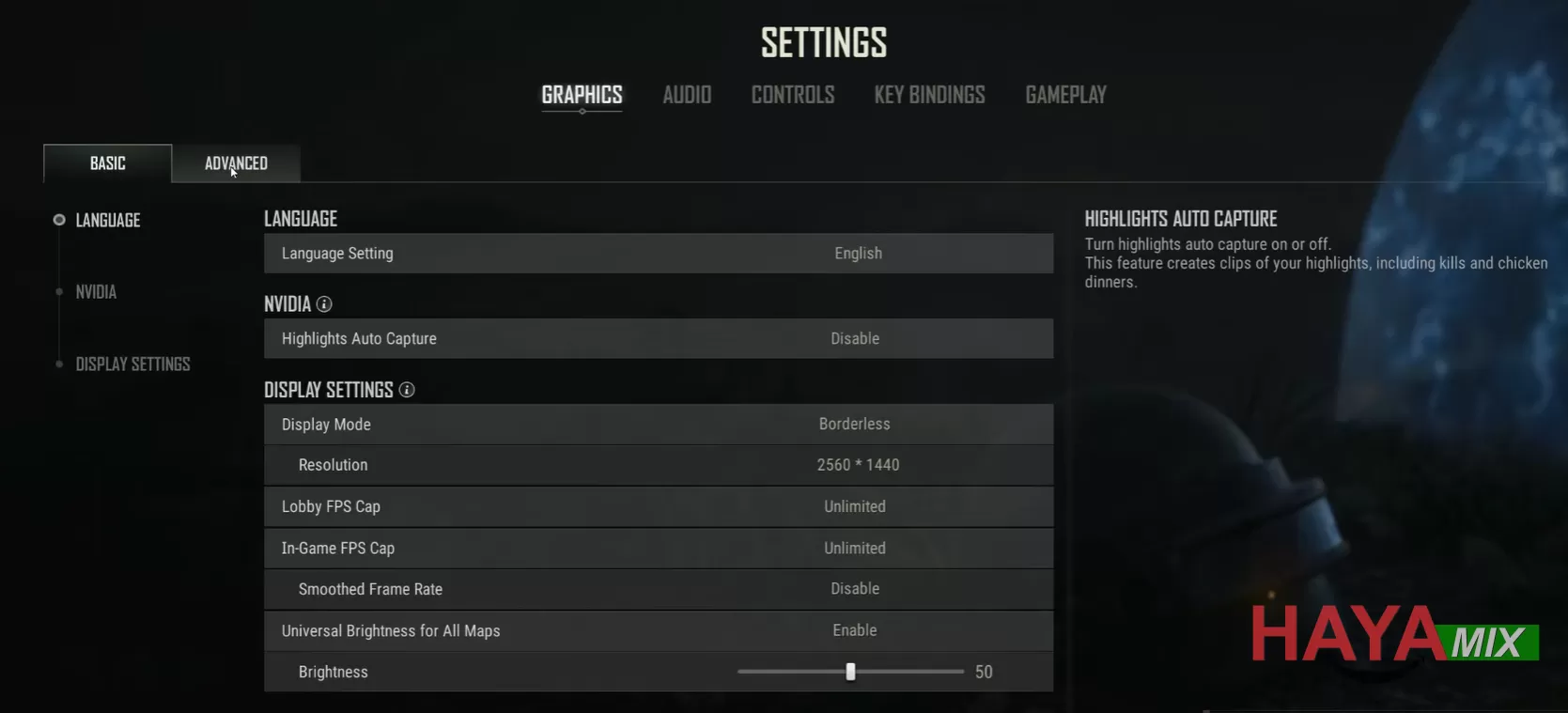
طريقة تفعيل DLSS في PUBG بعد تحديث 43.1 وحل مشكلة عدم ظهوره
طريقة تفعيل DLSS في PUBG بعد تحديث 43.1 وحل مشكلة عدم ظهوره ، أصبح خيار NVIDIA DLSS متاحاً في لعبة PUBG: BATTLEGROUNDS على الكمبيوتر مع تحديث 43.1، لكن بعض اللاعبين قد لا يجدون الخيار داخل إعدادات الرسومات رغم امتلاكهم بطاقة NVIDIA تدعم التقنية.
والسبب في كثير من الحالات ليس وجود عطل في اللعبة، وإنما إعداد معين داخل Graphics يمنع ظهور خيار DLSS. في هذا الدليل سنوضح مكان الخيار، سبب اختفائه، وما الذي يمكنك تجربته إذا لم يظهر لديك.
ما هو DLSS في PUBG؟
DLSS هي تقنية من NVIDIA تهدف إلى تحسين أداء الألعاب من خلال معالجة الصورة بطريقة تساعد على رفع معدل الإطارات مع الحفاظ على جودة بصرية جيدة. وفي PUBG يمكن الوصول إلى التقنية من إعدادات الرسومات عند استخدام جهاز متوافق.
ومن المهم التفريق بين DLSS Super Resolution وبين DLSS Frame Generation. وجود DLSS في إعدادات PUBG لا يعني بالضرورة أن جميع تقنيات DLSS متاحة في اللعبة أو على بطاقة الرسومات المستخدمة.
متطلبات ظهور DLSS في PUBG
قبل البحث عن الخيار داخل اللعبة، تأكد من النقاط التالية:
- تثبيت تحديث PUBG 43.1 أو إصدار أحدث.
- استخدام بطاقة رسومات NVIDIA متوافقة مع DLSS.
- تحديث تعريف بطاقة الرسومات إلى إصدار حديث.
- ضبط Anti-Aliasing على Medium أو High أو Ultra.
- إعادة تشغيل اللعبة بعد تحديث التعريفات إذا لم تظهر الخيارات.
أين يوجد خيار DLSS في PUBG؟
بعد تشغيل اللعبة، افتح قائمة الإعدادات ثم اتبع المسار التالي:
Settings → Graphics → Advanced
بعد الدخول إلى إعدادات الرسومات المتقدمة، ابحث أولاً عن خيار Anti-Aliasing.
الخطوة الأولى: تغيير Anti-Aliasing
هذه الخطوة هي الأهم إذا كان خيار DLSS غير ظاهر لديك.
اجعل Anti-Aliasing على أحد الخيارات التالية:
- Medium
- High
- Ultra
إذا كان Anti-Aliasing مضبوطاً على Low أو Very Low، فقد لا يظهر خيار DLSS داخل إعدادات PUBG.
الخطوة الثانية: اختيار NVIDIA DLSS
بعد تغيير Anti-Aliasing، انتقل إلى خيار:
Resolution Upscaling
إذا كان جهازك يدعم التقنية، يفترض أن يظهر ضمن الخيارات NVIDIA DLSS.
اختر NVIDIA DLSS، وبعد ذلك حدد مستوى الجودة المناسب لجهازك.
أي جودة DLSS تختار؟
لا يوجد اختيار واحد مناسب لجميع أجهزة الكمبيوتر. الاختيار يعتمد على دقة الشاشة وقوة بطاقة الرسومات ومعدل الإطارات الذي تريد الوصول إليه.
- Quality: مناسب عندما تريد الحفاظ على جودة الصورة مع الاستفادة من تحسين الأداء.
- Balanced: خيار متوسط بين جودة الصورة والأداء.
- Performance: يمكن أن يكون مفيداً عند الحاجة إلى معدل إطارات أعلى، خصوصاً على الدقات المرتفعة.
إذا كانت اللعبة تعمل لديك بمعدل إطارات جيد أصلاً، فمن الأفضل عدم خفض جودة الصورة أكثر من اللازم لمجرد الحصول على رقم FPS أعلى.
ماذا تفعل إذا لم يظهر DLSS؟
إذا غيرت Anti-Aliasing إلى Medium أو High أو Ultra ولم يظهر الخيار، جرب الخطوات التالية بالترتيب.
1. تحديث تعريف NVIDIA
تأكد من تثبيت تعريف Game Ready حديث لبطاقة NVIDIA الخاصة بك.
من الإصدارات الحديثة تعريف NVIDIA GeForce 616.92، والذي صدر في سبتمبر 2026 ويتضمن دعماً لأحدث الألعاب والتحديثات التي تستخدم تقنيات DLSS وRTX، بما في ذلك PUBG.
يمكنك استخدام صفحة تعريفات NVIDIA الرسمية لاختيار التعريف المناسب لبطاقتك ونظام التشغيل.
2. إعادة تشغيل الكمبيوتر
بعد تحديث تعريف بطاقة الرسومات، أعد تشغيل الكمبيوتر ثم افتح PUBG مرة أخرى وتحقق من إعدادات Graphics.
3. التحقق من ملفات PUBG
إذا استمرت المشكلة، يمكن استخدام خاصية التحقق من ملفات اللعبة الموجودة في Steam للتأكد من عدم وجود ملفات ناقصة أو تالفة.
4. التأكد من توافق بطاقة الرسومات
إذا لم يظهر DLSS بعد تنفيذ الخطوات السابقة، تحقق من موديل بطاقة الرسومات التي تستخدمها. كما يجب الانتباه إلى أن خيارات الرسومات المتاحة قد تختلف من جهاز إلى آخر وفقاً للبطاقة وإعدادات النظام.
هل DLSS Frame Generation موجود في PUBG؟
وجود خيار NVIDIA DLSS في PUBG لا يعني بالضرورة وجود خيار DLSS Frame Generation.
إذا كنت تبحث تحديداً عن Frame Generation ولم تجد خياراً بهذا الاسم داخل اللعبة، فلا تفترض أن هناك مشكلة في إعدادات الكمبيوتر. توفر تقنيات DLSS يعتمد على ما تدعمه اللعبة وإصدارها بالإضافة إلى توافق العتاد.
هل تفعيل DLSS يزيد FPS دائماً؟
ليس من الصحيح اعتبار DLSS طريقة مضمونة لزيادة الأداء بنفس النسبة على جميع الأجهزة.
النتيجة تعتمد على بطاقة الرسومات، دقة الشاشة، إعدادات اللعبة، مستوى DLSS المختار، والمعالج وبقية مكونات الكمبيوتر.
لذلك من الأفضل مقارنة معدل الإطارات قبل وبعد تفعيل DLSS باستخدام نفس الخريطة والإعدادات قدر الإمكان، بدلاً من الاعتماد على رقم FPS واحد.
أفضل طريقة لاختبار الإعدادات
بعد تفعيل DLSS، العب مباراة أو استخدم منطقة تدريب ثابتة وقارن بين الأداء قبل وبعد التغيير.
إذا حصلت على زيادة واضحة في معدل الإطارات مع بقاء الصورة مناسبة لك، احتفظ بالإعداد. أما إذا لاحظت انخفاضاً واضحاً في جودة الصورة، جرب مستوى DLSS مختلفاً بدلاً من استخدام أقل جودة متاحة مباشرة.
الخلاصة
تفعيل DLSS في PUBG بعد تحديث 43.1 لا يحتاج إلى خطوات معقدة في الحالات التي يكون فيها الجهاز متوافقاً. أهم نقطة يجب الانتباه إليها هي إعداد Anti-Aliasing، لأن PUBG لا تعرض خيارات DLSS وFSR عندما يكون هذا الخيار على Low أو Very Low.
ابدأ من Settings → Graphics → Advanced، ثم اضبط Anti-Aliasing على Medium أو High أو Ultra، وبعدها ابحث عن NVIDIA DLSS ضمن Resolution Upscaling.
إذا لم يظهر الخيار، حدّث تعريف NVIDIA، أعد تشغيل الكمبيوتر، ثم تحقق من ملفات PUBG وتأكد من توافق بطاقة الرسومات.

إرسال التعليق