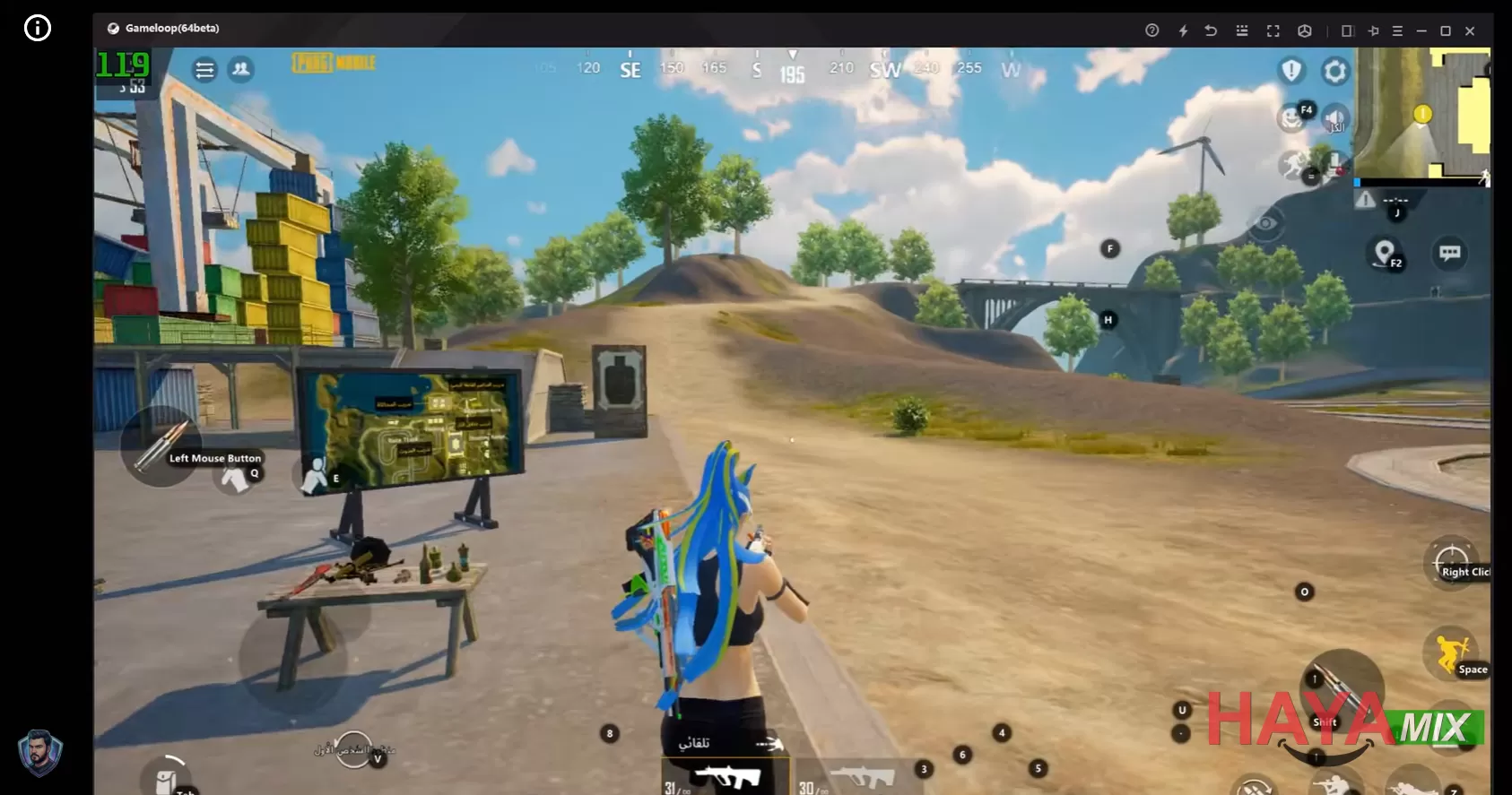
حل مشكلة الماوس وأزرار التحكم في PUBG Mobile على المحاكي بعد التحديث
قد يواجه بعض لاعبي PUBG Mobile على الكمبيوتر مشكلة في الماوس أو أزرار التحكم داخل المحاكي، مثل توقف بعض المفاتيح عن الاستجابة، أو ظهور مؤشر الماوس على الشاشة بصورة غير طبيعية، أو تعطل أوامر التصويب والحركة بعد تحديث اللعبة.
في هذا الدليل، ستتعرف على خطوات تشخيص المشكلة، ومراجعة إعدادات التحكم، وطريقة التعامل مع ملف XML مخصص لإعدادات المحاكي، مع توضيح الاحتياطات اللازمة قبل استبدال أي ملفات.
لماذا لا يعمل الماوس أو أزرار التحكم في PUBG Mobile؟
قد تحدث المشكلة بسبب تغيّر إعدادات التحكم، أو تعارض توزيع المفاتيح، أو خلل في ربط الماوس بلوحة المفاتيح داخل المحاكي. وقد تظهر أيضًا بعد تحديث اللعبة أو المحاكي، خصوصًا إذا لم تعد الإعدادات المحفوظة متوافقة مع الإصدار الجديد.
قبل تعديل الملفات، حدد الأعراض التي تواجهها:
- الماوس لا يستجيب: تحقق من اتصال الماوس ومن تفعيل وضع التحكم المناسب داخل المحاكي.
- بعض المفاتيح لا تعمل: افتح محرر التحكم وتأكد من أن الأوامر مرتبطة بالمفاتيح الصحيحة.
- ظهور مؤشر الماوس أثناء التصويب: تحقق من وضع قفل المؤشر وطريقة تفعيل التحكم داخل المحاكي.
- ظهور المشكلة بعد التحديث: راجع إعدادات التحكم قبل محاولة استبدال ملفاتها.
الخطوة الأولى: إعادة تشغيل اللعبة والمحاكي
أغلق PUBG Mobile ثم أغلق المحاكي بالكامل، وانتظر حتى يتوقف عن العمل، وبعد ذلك شغّله مجددًا وافتح اللعبة.
جرّب الماوس ومفاتيح الحركة والتصويب. إذا استمرت المشكلة، انتقل إلى مراجعة إعدادات التحكم بدل حذف ملفات المحاكي أو تغييرها مباشرة.
الخطوة الثانية: مراجعة إعدادات الماوس ولوحة المفاتيح
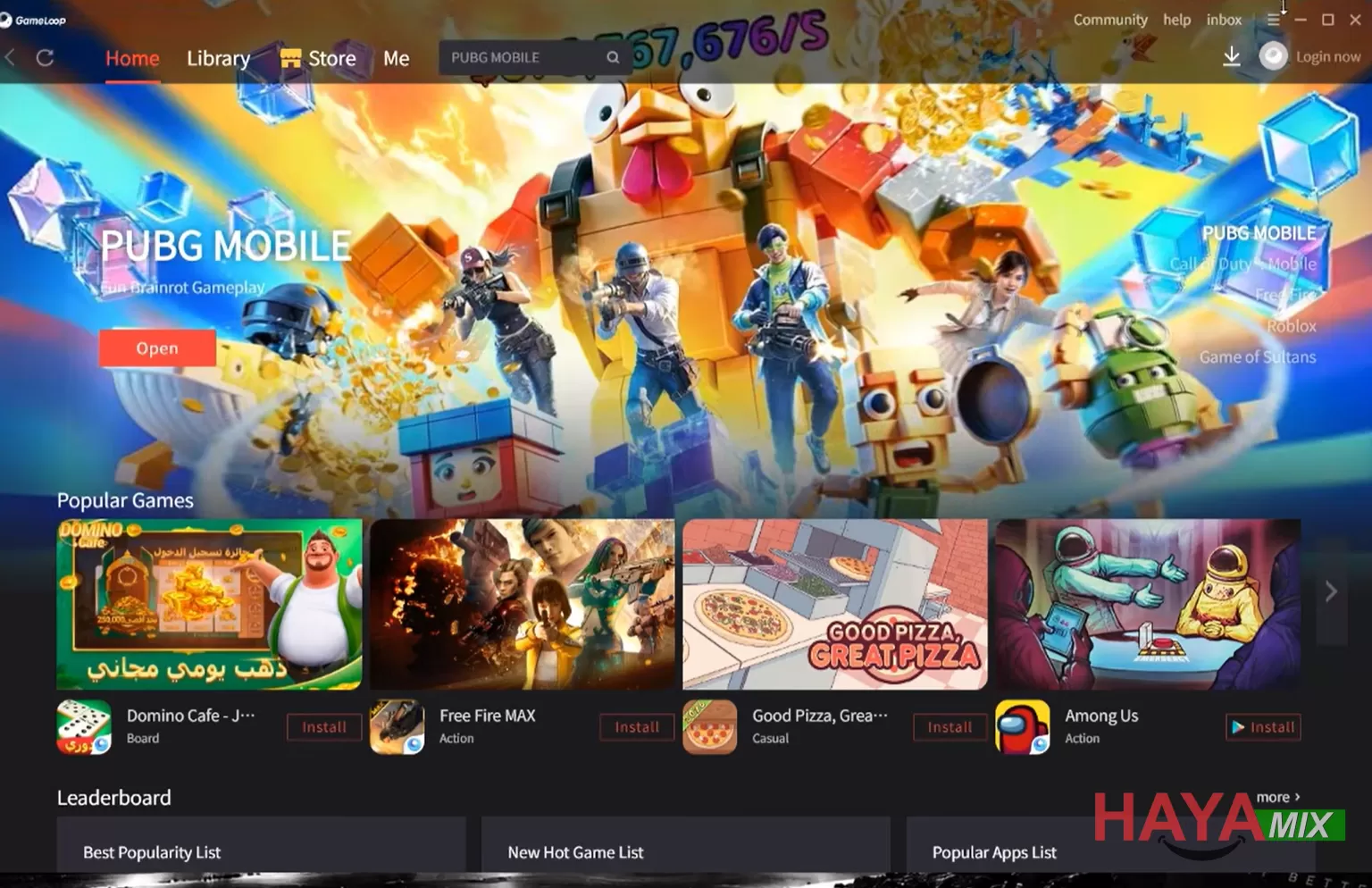
افتح إعدادات التحكم داخل المحاكي وابحث عن محرر المفاتيح أو أداة تخصيص التحكم. تختلف تسمية هذه الأداة ومكانها حسب المحاكي والإصدار المستخدم.
- تأكد من تفعيل وضع التحكم باستخدام الماوس ولوحة المفاتيح.
- راجع المفاتيح المرتبطة بالحركة والتصويب وإطلاق النار وفتح المنظار.
- تحقق من عدم تعيين المفتاح نفسه لأمرين يتعارضان أثناء اللعب.
- احفظ التغييرات، ثم اختبرها في ساحة التدريب.
إذا عادت الأزرار إلى العمل بعد هذه الخطوات، فلا حاجة إلى استبدال ملفات الإعدادات.
الوصول إلى مجلد AppData في Windows
إذا كنت تحتاج إلى فحص ملفات الإعدادات يدويًا، فأغلق المحاكي أولًا. بعد ذلك، اضغط على مجموعة المفاتيح التالية:
Windows + R
اكتب الأمر التالي في نافذة التشغيل:
%appdata%اضغط على Enter لفتح مجلد Roaming. انتبه إلى أن هذا المجلد لا يحتوي بالضرورة على ملفات التحكم الخاصة بكل محاكي؛ فقد توجد الملفات في مسار آخر داخل AppData أو مجلد تثبيت البرنامج.
ابحث عن المسار الصحيح بالاعتماد على اسم المحاكي وإصداره ومعلوماته الرسمية. لا تحذف الملفات ولا تستبدلها إذا لم تكن متأكدًا من وظيفتها.
استيراد ملف إعدادات التحكم XML
إذا كان المحاكي الذي تستخدمه يدعم ملف الإعدادات المرفق، فيمكنك تجربة الملف TVM_100.xml بعد التأكد من توافقه مع إصدار المحاكي وطريقة تخزين إعدادات التحكم لديه.
قبل استخدام الملف، احتفظ بنسخة احتياطية من إعدادات التحكم الحالية. وافحص الملف باستخدام أداة أمان موثوقة، ولا تشغّل ملفات تنفيذية إضافية مرفقة معه.
إذا كان المحاكي يوفر خيارًا لاستيراد إعدادات التحكم من داخل واجهته، فاستخدم هذه الطريقة بدل نقل الملف يدويًا إلى مجلد غير معروف. أما إذا كان الاستيراد اليدوي مطلوبًا، فتحقق من المسار الصحيح في تعليمات المحاكي.
اختبار إعدادات التحكم بعد الاستيراد
بعد استيراد الملف بالطريقة المناسبة، أعد تشغيل المحاكي إذا تطلب الأمر ذلك، ثم افتح PUBG Mobile واختبر المفاتيح في ساحة التدريب.
تحقق من استجابة أوامر الحركة والتصويب وإطلاق النار وفتح المنظار والقفز والانبطاح. إذا لم تعمل بعض الأوامر، افتح محرر التحكم وعدّل المفاتيح يدويًا.
لا تفترض أن الملف مناسب لجميع الأجهزة؛ فقد تختلف دقة الشاشة وتوزيعات المفاتيح وإصدارات المحاكيات، وهو ما قد يستدعي إجراء تعديلات إضافية.
تعديل مفاتيح التحكم داخل PUBG Mobile
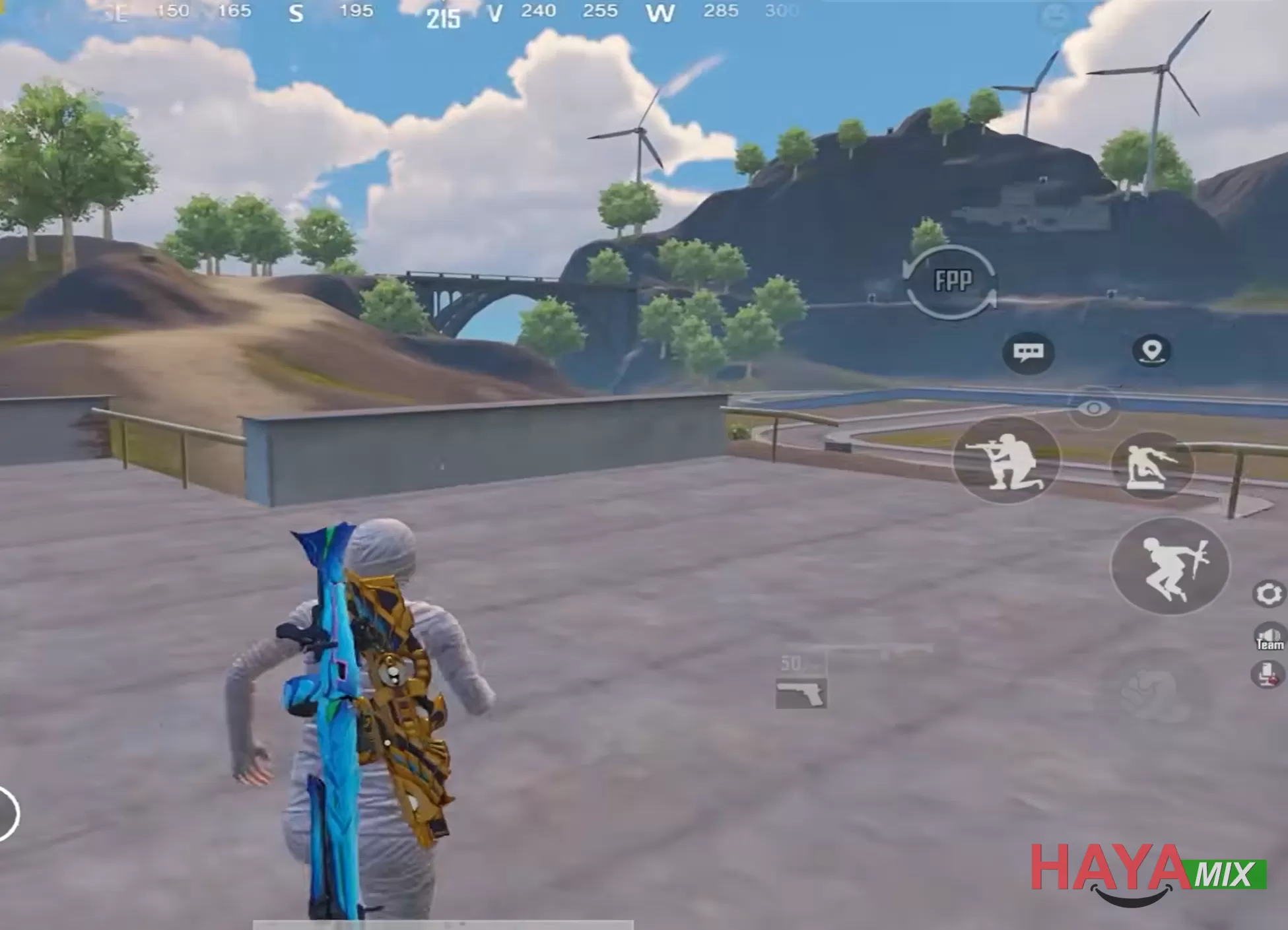
إذا استمرت المشكلة، افتح إعدادات التحكم وانتقل إلى قسم التخصيص المتاح في إصدار اللعبة لديك. راجع توزيع الأزرار وتأكد من أن مواضعها لا تتعارض مع إعدادات المحاكي.
- تأكد من ارتباط كل أمر بالمفتاح الصحيح.
- أزل تعارض المفاتيح إذا كان الأمر نفسه مرتبطًا بأكثر من وظيفة غير متوافقة.
- احفظ الإعدادات قبل الخروج من شاشة التخصيص.
- اختبر التغييرات تدريجيًا لتحديد الإعداد الذي أصلح المشكلة.
مراجعة أزرار الإنعاش والقيادة
قد تختلف طريقة ربط أزرار الإنعاش والقيادة باختلاف توزيع التحكم الذي تستخدمه. لذلك، افتح محرر المفاتيح وتحقق من الأوامر المرتبطة بهذه الوظائف، ثم اختبرها في موقف مناسب داخل اللعبة.
إذا كان أحد الأزرار لا يستجيب، فجرّب إعادة تعيينه إلى مفتاح مناسب، واحفظ التغيير قبل الاختبار. لا تغيّر عدة مفاتيح في الوقت نفسه؛ لأن ذلك يجعل تحديد سبب المشكلة أكثر صعوبة.
ماذا تفعل إذا استمرت مشكلة الماوس؟
إذا بقي مؤشر الماوس ظاهرًا أو استمرت المفاتيح في عدم الاستجابة، جرّب الخطوات التالية بالترتيب:
- أعد تشغيل اللعبة والمحاكي.
- تحقق من تفعيل وضع التحكم الصحيح داخل المحاكي.
- أعد ضبط المفاتيح المتأثرة من محرر التحكم.
- إذا بدأت المشكلة بعد تحديث، تحقق من وجود تحديث أو تعليمات إصلاح من مطور المحاكي.
- إذا لم تنجح الخطوات السابقة، أعد إعدادات التحكم إلى الوضع الافتراضي ثم خصص المفاتيح من جديد.
إذا استمرت المشكلة، دوّن اسم المحاكي وإصداره، وإصدار اللعبة، والأزرار التي لا تستجيب. تساعد هذه المعلومات في تحديد السبب بدل تجربة حلول غير مناسبة لجهازك.
هل يعمل ملف XML مع جميع إصدارات المحاكي؟
لا يمكن ضمان توافق ملف XML مع جميع المحاكيات والإصدارات. فقد يعتمد الملف على طريقة تخزين إعدادات التحكم أو توزيع المفاتيح المستخدم في إصدار معين.
إذا لم يتعرف المحاكي على الملف، فلا تحذف ملفات النظام أو ملفات اللعبة عشوائيًا. استعد النسخة الاحتياطية، أو أعد إعدادات التحكم الافتراضية، ثم عيّن المفاتيح يدويًا.
نصائح لتجنب تكرار مشكلة أزرار التحكم
- احتفظ بنسخة احتياطية من إعدادات التحكم التي تعمل بصورة صحيحة.
- تحقق من توافق ملفات الإعدادات قبل استيرادها.
- راجع توزيع المفاتيح بعد تحديث اللعبة أو المحاكي.
- لا تعدّل ملفات البرنامج إذا لم تكن تعرف وظيفتها.
- اختبر الماوس والمفاتيح في ساحة التدريب قبل الدخول إلى مباراة فعلية.
الخلاصة
يمكنك البدء بإعادة تشغيل PUBG Mobile والمحاكي، ثم مراجعة وضع الماوس وتوزيع المفاتيح قبل اللجوء إلى ملفات XML. وإذا قررت استخدام ملف إعدادات جاهز، فتحقق من مصدره وتوافقه مع إصدار المحاكي، واحتفظ بنسخة احتياطية قبل إجراء أي تغيير.
إذا لم تنجح هذه الحلول، فإن إعادة ضبط التحكم وتخصيص المفاتيح يدويًا قد تكون الخطوة الأنسب، خصوصًا عندما تكون المشكلة ناتجة عن تعارض في الإعدادات.

إرسال التعليق