تشغيل أندرويد على الكمبيوتر بدون محاكي 2026 تحكم بالهاتف بالماوس والكيبورد
تجربتي في تشغيل أندرويد على الكمبيوتر بدون محاكي والتحكم بالهاتف بالماوس والكيبورد ، كنت أبحث عن طريقة أستطيع من خلالها استخدام تطبيقات وألعاب أندرويد على شاشة الكمبيوتر بدون الاعتماد على محاكي أندرويد تقليدي، وخصوصًا أن المحاكيات قد تستهلك جزءًا من موارد الجهاز، كما أن بعض التطبيقات لا تعمل معها بالطريقة التي أتوقعها.
بعد البحث والتجربة، قررت تجربة Android Dex، والفكرة أعجبتني لأنها لا تقوم بتثبيت نظام أندرويد كامل داخل الكمبيوتر، وإنما تجعلني أستخدم هاتفي نفسه مع شاشة الكمبيوتر والماوس ولوحة المفاتيح.
في هذا المقال سأشارك تجربتي خطوة بخطوة، بداية من تجهيز الهاتف وتفعيل خيارات المطور، ثم توصيله بالكمبيوتر، وتشغيل Android Dex، وتجربة التطبيقات، وبعدها تجربة الألعاب وتخصيص أزرار الكيبورد.
لماذا قررت تجربة Android Dex بدل المحاكي؟
قبل أن أبدأ التجربة، كنت أمام أكثر من خيار لتشغيل أندرويد على الكمبيوتر. كان بإمكاني استخدام محاكي تقليدي مثل GameLoop أو BlueStacks، أو استخدام برنامج لمشاركة شاشة الهاتف فقط، أو حتى تثبيت نظام أندرويد كامل بجانب Windows.
لكنني لم أرد تثبيت نظام أندرويد كامل على الكمبيوتر، كما أنني لم أكن أبحث فقط عن عرض شاشة الهاتف.
لذلك اخترت تجربة طريقة تجعل الهاتف نفسه هو الجهاز الذي يشغل التطبيقات والألعاب، بينما أستخدم الكمبيوتر كشاشة ووسيلة للتحكم.
وهنا بدأت تجربتي مع Android Dex.
ما هو Android Dex؟
في بداية التجربة، تعرفت على Android Dex باعتباره مشروعًا مفتوح المصدر يهدف إلى نقل تجربة استخدام هاتف أندرويد إلى الكمبيوتر بطريقة أقرب إلى سطح المكتب.
الفكرة التي أعجبتني هي أنني لا أقوم بتثبيت أندرويد كنظام مستقل داخل الكمبيوتر، وإنما أبقي التطبيقات والألعاب على هاتفي، ثم أتحكم بها من الكمبيوتر باستخدام الماوس ولوحة المفاتيح.
يعتمد المشروع على تقنيات مثل ADB وScrcpy للتواصل مع الهاتف وعرضه على الكمبيوتر.
وبالنسبة لي، كانت هذه هي النقطة التي جعلتني أرغب في تجربة الطريقة فعليًا.
ماذا احتجت قبل أن أبدأ التجربة؟
قبل توصيل الهاتف بالكمبيوتر، جهزت الأشياء الأساسية التي أحتاج إليها:
- هاتف أندرويد يدعم خيارات المطور.
- كابل USB لتوصيل الهاتف بالكمبيوتر.
- كمبيوتر أو لابتوب.
- تفعيل تصحيح أخطاء USB.
- نسخة Android Dex المناسبة لنظام الكمبيوتر.
بعد تجهيز هذه الأشياء، بدأت أول خطوة فعلية من التجربة.
أول خطوة: تفعيل خيارات المطور في الهاتف
أول شيء قمت به على الهاتف هو تفعيل خيارات المطور، لأن الاتصال والتحكم بالهاتف يحتاجان إلى بعض الخيارات الموجودة داخل هذه القائمة.
دخلت إلى إعدادات الهاتف ثم توجهت إلى قسم:
الإعدادات ← حول الهاتف ← إصدار النظام أو رقم الإصدار
وبعد ذلك ضغطت عدة مرات على رقم الإصدار حتى ظهرت رسالة تفيد بتفعيل خيارات المطور.
طريقة الوصول إلى هذا الخيار قد تختلف من هاتف إلى آخر، لذلك إذا لم تجد رقم الإصدار في المكان نفسه، ابحث داخل إعدادات الهاتف عن خيارات المطور أو Build Number.
قمت بتفعيل USB Debugging
بعد ظهور خيارات المطور، دخلت إليها وبدأت أبحث عن الخيار المهم بالنسبة لهذه التجربة، وهو:
USB Debugging – تصحيح أخطاء USB
قمت بتفعيل الخيار، وعند ظهور رسالة السماح على الهاتف وافقت عليها بعد توصيل الهاتف بالكمبيوتر.
كما وجدت داخل خيارات المطور بعض الخيارات الأخرى المتعلقة بالنوافذ الحرة ووضع سطح المكتب، وهي خيارات احتجتها لاحقًا أثناء إعداد Android Dex.
بعد ذلك حملت Android Dex على الكمبيوتر
بعد أن انتهيت من إعداد الهاتف، انتقلت إلى الكمبيوتر لتحميل النسخة المناسبة من Android Dex.
وجدت أن المشروع يوفر إصدارات لأنظمة مختلفة، لذلك اخترت النسخة المناسبة لنظام التشغيل الذي أستخدمه.
- Windows
- Linux
- macOS
بعد انتهاء التحميل، فككت ضغط الملف باستخدام برنامج لفك الملفات المضغوطة، ثم فتحت المجلد وشغلت Android Dex.
اخترت اللغة ثم أضفت الهاتف
عند تشغيل البرنامج ظهرت أمامي قائمة اختيار اللغة، واخترت اللغة المناسبة ثم ضغطت على Apply.
بعد ذلك توجهت إلى خيار Add New Device، وهنا أصبحت جاهزًا لتوصيل الهاتف بالكمبيوتر.
توصيل الهاتف بالكمبيوتر
الآن وصلت الهاتف بالكمبيوتر باستخدام كابل USB.
بعد التوصيل ظهرت رسالة على الهاتف تطلب السماح بالاتصال وتصحيح أخطاء USB، فوافقت عليها.
بعد ذلك ضغطت على Refresh داخل البرنامج وانتظرت حتى ظهر الهاتف في قائمة الأجهزة.
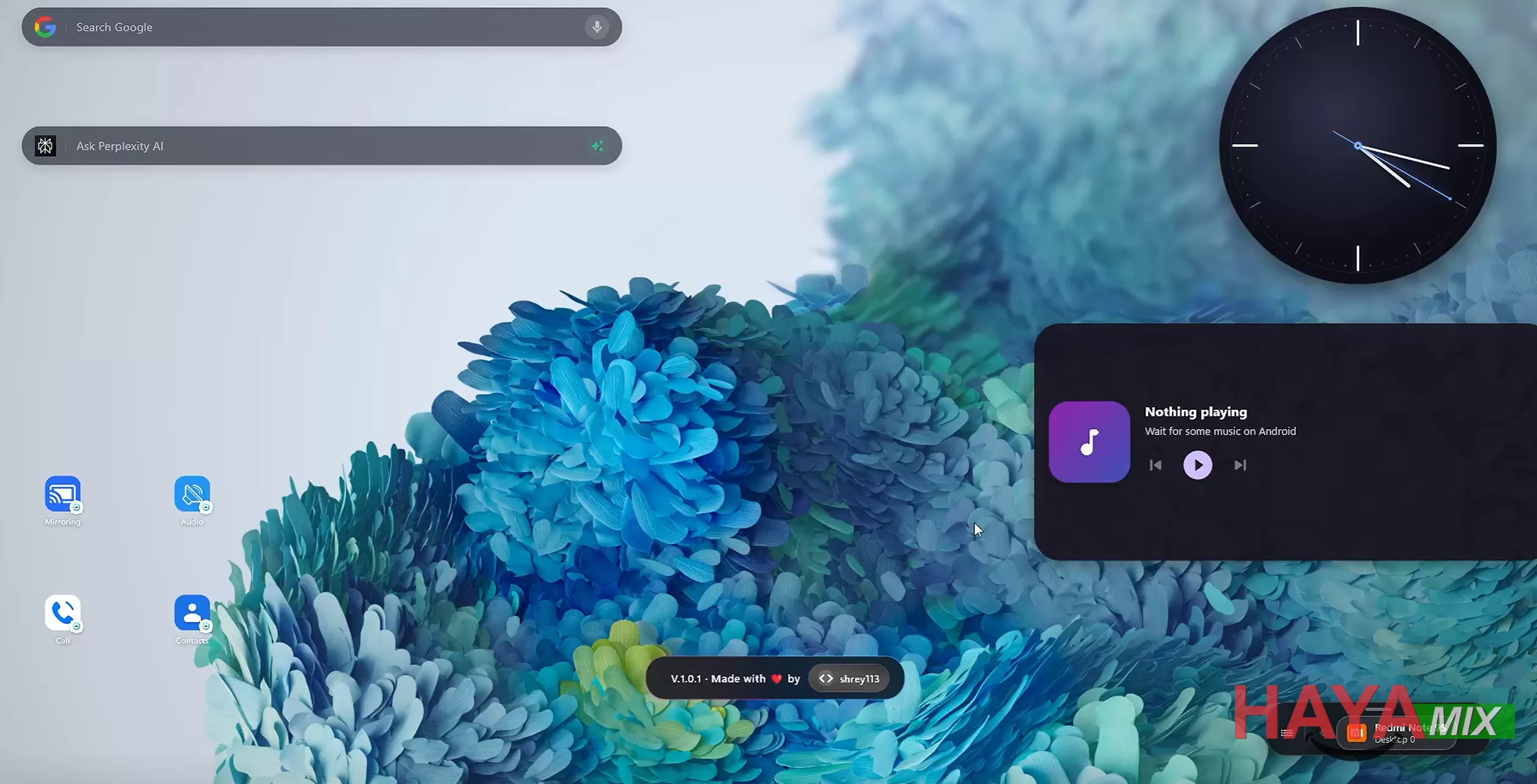
بمجرد ظهور الهاتف، قمت باختياره، وبعد فترة قصيرة ظهرت واجهة أندرويد أمامي على شاشة الكمبيوتر.
أول شيء لاحظته بعد تشغيل الهاتف على الكمبيوتر
بعد نجاح الاتصال، أصبحت أتعامل مع واجهة الهاتف من شاشة الكمبيوتر بدلًا من الاعتماد على شاشة الهاتف الصغيرة.
بدأت أستخدم الماوس في التنقل بين القوائم، وجربت لوحة المفاتيح في الكتابة والتحكم.
كما ظهرت أمامي إمكانية الوصول إلى إعدادات الهاتف وبعض عناصر النظام من خلال الواجهة الموجودة على الكمبيوتر.
بالنسبة لي، هذه كانت اللحظة التي تأكدت فيها أن الفكرة مختلفة فعلًا عن مجرد مشاركة شاشة الهاتف.
جربت فتح التطبيقات من الكمبيوتر
بعد نجاح الاتصال، فتحت درج التطبيقات وبدأت أجرب بعض التطبيقات المثبتة على الهاتف.
فتحت التطبيقات من خلال الماوس، ولاحظت أن التطبيق يعمل اعتمادًا على الهاتف نفسه، بينما أتحكم فيه من الكمبيوتر.
كما جربت تغيير حجم نافذة التطبيق، وكانت هذه من الأشياء التي جعلت التجربة أقرب إلى استخدام برامج الكمبيوتر العادية.
جربت إعدادات الهاتف من خلال الواجهة
بعد ذلك بدأت أستكشف الواجهة أكثر، ووجدت إمكانية الوصول إلى بعض إعدادات الهاتف مثل Wi-Fi وBluetooth والبيانات والصوت.
كما استطعت متابعة حالة البطارية ودرجة الحرارة والإشعارات من خلال الواجهة.
هذا جعلني أتعامل مع الهاتف وكأنه أصبح لدي سطح مكتب صغير خاص به على شاشة الكمبيوتر.
واجهت مشكلة في حجم بعض التطبيقات
أثناء التجربة لاحظت أن بعض التطبيقات قد تظهر بحجم صغير داخل الواجهة، ولذلك بدأت أبحث عن الإعداد المسؤول عن طريقة عرض النوافذ.
رجعت إلى الهاتف وفتحت خيارات المطور، ثم بحثت عن خيار تمكين أو تفعيل النوافذ الحرة.
قمت بتعطيله، ثم رجعت إلى Android Dex وجربت فتح التطبيق مرة أخرى.
إذا واجهت المشكلة نفسها، فهذه من أول الإعدادات التي أنصحك بمراجعتها قبل أن تعتقد أن المشكلة من البرنامج نفسه.
بعد التطبيقات، قررت تجربة الألعاب
بعد أن تأكدت من أن التطبيقات تعمل، انتقلت إلى الجزء الذي كنت مهتمًا به أكثر: تشغيل الألعاب والتحكم فيها من الكمبيوتر.
الفكرة هنا أن اللعبة تظل مثبتة على الهاتف وتعمل باستخدام موارده، لكنني أستخدم شاشة الكمبيوتر والماوس ولوحة المفاتيح للتحكم.
وبما أن الألعاب تختلف في طريقة تعاملها مع الماوس والكيبورد، بدأت أبحث عن طريقة لتخصيص الأزرار حسب اللعبة.
تجربتي مع Gaming Mode وKey Mapping
في هذه المرحلة اكتشفت أهمية Key Mapping، أي ربط أزرار لوحة المفاتيح بالوظائف الموجودة داخل اللعبة.
دخلت إلى الإعدادات وقمت بتغيير وضع العرض إلى Normal App Mode عند الحاجة، وبعدها ظهرت لي خيارات مرتبطة بوضع الألعاب.
ومن خلال Gaming Mode استطعت تخصيص أزرار التحكم وربط كل زر بالوظيفة التي أريدها داخل اللعبة.
على سبيل المثال، يمكن تخصيص أزرار الحركة والأوامر المختلفة حسب طريقة التحكم التي تناسب اللعبة.
جربت تشغيل لعبة والتحكم فيها بالماوس
بعد ضبط أزرار التحكم، شغلت اللعبة وبدأت أجرب التحكم من الكمبيوتر.
أصبح بإمكاني استخدام الماوس في التفاعل مع اللعبة، كما أن لوحة المفاتيح أصبحت وسيلة للتحكم بعد تخصيص الأزرار.
لكنني لاحظت أن التجربة لا تعتمد على Android Dex وحده؛ فالأداء النهائي يتأثر أيضًا بقوة الهاتف، واللعبة نفسها، ودقة العرض، ومعدل الإطارات، وطريقة ضبط أزرار التحكم.
ضبط Scrcpy قبل استخدامه مع الألعاب
بعد تجربة التحكم، انتقلت إلى إعدادات Scrcpy Config، لأن جودة عرض شاشة الهاتف على الكمبيوتر جزء مهم من التجربة، خصوصًا عند استخدامه مع الألعاب.
من هذه الإعدادات يمكن تغيير وضع العرض حسب الاستخدام، كما أن اختيار الوضع المناسب يساعد في ظهور خيارات التحكم بالألعاب عندما تكون مطلوبة.
قمت بضبط دقة العرض ومعدل الإطارات
بعد ذلك انتقلت إلى إعدادات الدقة ومعدل الإطارات.
إذا كانت الشاشة التي أستخدمها بدقة Full HD، فإن القيمة المرتبطة بالدقة تكون 1920، بينما تختلف القيمة حسب دقة الشاشة المستخدمة.
أما بالنسبة لمعدل التحديث، فهناك فرق بين شاشة تعمل عند 60Hz وأخرى تعمل عند 120Hz، ولذلك أضبط القيمة بما يتناسب مع الشاشة والجهاز.
| معدل تحديث الشاشة | القيمة التي أستخدمها |
|---|---|
| 60Hz | 60 |
| 120Hz | 120 |
وبالنسبة إلى Bitrate، فهو مرتبط بمعدل البيانات المستخدم في نقل وترميز الصورة. رفعه يمكن أن يحسن جودة الصورة، لكنه قد يزيد استهلاك النطاق الترددي، لذلك لم أقم بتغييره بشكل عشوائي.
ماذا كانت نتيجة تجربتي مع الألعاب؟
بعد الانتهاء من الإعدادات، أصبحت قادرًا على تشغيل اللعبة من الهاتف والوصول إليها من شاشة الكمبيوتر، مع استخدام الماوس والكيبورد بدلًا من الاعتماد الكامل على شاشة الهاتف.
لكنني لا أعتبر هذه الطريقة نسخة مطابقة للمحاكي؛ لأن الهاتف هو الذي يقوم بتشغيل اللعبة ومعالجة بياناتها، بينما الكمبيوتر يوفر الشاشة ووسائل التحكم.
لذلك إذا كان الهاتف ضعيفًا، فلن يحول Android Dex الهاتف إلى جهاز أقوى من إمكانياته.
هل Android Dex أفضل من المحاكي في تجربتي؟
بعد تجربة الطريقة، أرى أن المقارنة ليست بهذه البساطة.
المحاكي يوفر بيئة أندرويد مستقلة داخل الكمبيوتر، بينما Android Dex يجعلني أستخدم الهاتف نفسه وأصل إلى تطبيقاته وألعابه من الكمبيوتر.
بالنسبة لي، الفكرة مفيدة عندما أريد استخدام تطبيقات الهاتف على شاشة أكبر أو التحكم فيها من الماوس والكيبورد دون تثبيت نظام أندرويد كامل داخل الكمبيوتر.
أما إذا كنت أريد تشغيل أندرويد كنظام مستقل داخل الكمبيوتر دون الاعتماد على الهاتف، فالمحاكي يؤدي وظيفة مختلفة.
ميزة أعجبتني: الهاتف هو الذي يشغل التطبيقات
أكثر شيء لفت انتباهي أثناء التجربة هو أن التطبيقات والألعاب بقيت مرتبطة بالهاتف نفسه.
بمعنى أنني لم أقم بتثبيت نسخة منفصلة من التطبيق داخل الكمبيوتر، وإنما استخدمت التطبيق الموجود على الهاتف وتحكمت فيه من الكمبيوتر.
وهذا يعني أيضًا أن أداء التطبيقات والألعاب سيظل مرتبطًا بإمكانيات الهاتف نفسه.
جربت النسخ واللصق بين الهاتف والكمبيوتر
من الأشياء العملية التي جربتها أيضًا ميزة النسخ واللصق بين الكمبيوتر وبيئة الهاتف.
هذه الميزة مفيدة عندما أريد نسخ نص من الكمبيوتر ولصقه في الهاتف أو العكس، خصوصًا أثناء استخدام التطبيقات أو كتابة الأوامر والمعلومات.
أهم المميزات التي لاحظتها أثناء تجربتي
- استخدام الهاتف نفسه لتشغيل تطبيقات أندرويد.
- عرض واجهة الهاتف على شاشة الكمبيوتر.
- التحكم بالماوس ولوحة المفاتيح.
- تشغيل الألعاب مع إمكانية تخصيص الأزرار.
- فتح التطبيقات المثبتة على الهاتف.
- تغيير حجم نوافذ التطبيقات.
- الوصول إلى بعض إعدادات الهاتف من الواجهة.
- استخدام النسخ واللصق بين الهاتف والكمبيوتر.
الأشياء التي يجب أن تعرفها قبل التجربة
- تحتاج إلى هاتف أندرويد متوافق مع متطلبات المشروع.
- يجب تفعيل خيارات المطور وتصحيح USB.
- تحتاج إلى كابل USB في طريقة الاتصال التي جربتها.
- أداء الألعاب والتطبيقات يعتمد على الهاتف نفسه.
- قد تحتاج إلى تعديل بعض إعدادات النوافذ إذا ظهرت التطبيقات بحجم غير مناسب.
- الألعاب قد تحتاج إلى إعداد Key Mapping يدويًا.
- طريقة التحكم تختلف من لعبة إلى أخرى.
هل أنصح بتجربة Android Dex؟
بعد أن جربت الطريقة بنفسي، أرى أنها تستحق التجربة إذا كان هدفك استخدام هاتف أندرويد من خلال شاشة الكمبيوتر، خصوصًا إذا كنت تريد الوصول إلى التطبيقات والألعاب الموجودة على هاتفك باستخدام الماوس ولوحة المفاتيح.
لكنني لا أتعامل معها على أنها بديل مطلق لكل محاكيات أندرويد؛ لأنها تعتمد على الهاتف نفسه، وبالتالي تختلف النتيجة حسب الجهاز والتطبيق واللعبة وإعدادات العرض والتحكم.
الخلاصة من تجربتي
تجربتي مع Android Dex كانت مختلفة عن فكرة المحاكي التقليدي. بدلًا من تثبيت نظام أندرويد داخل الكمبيوتر، استخدمت هاتفي نفسه لتشغيل التطبيقات والألعاب، ثم نقلت تجربة الاستخدام إلى شاشة الكمبيوتر وتحكمت بها بالماوس ولوحة المفاتيح.
بدأت بتفعيل خيارات المطور وتصحيح USB، ثم وصلت الهاتف بالكمبيوتر، وبعدها شغلت Android Dex وبدأت بتجربة التطبيقات، ثم انتقلت إلى الألعاب وتخصيص أزرار الكيبورد وضبط إعدادات Scrcpy والدقة ومعدل الإطارات.
إذا كان هدفك استخدام هاتفك الأندرويد على شاشة أكبر والتحكم فيه من الكمبيوتر، فهذه الطريقة تستحق التجربة، خصوصًا أنها تعتمد على الهاتف نفسه بدل إنشاء بيئة أندرويد منفصلة داخل الكمبيوتر.

إرسال التعليق